В Aimgod: Aimgod для iPhone, вже працює
Aimgod для iPhone 2.0 вийшов: день, Ask AI і голос, пояснюю все
Aimgod 2.0 сьогодні в App Store. Розбираю застосунок Aimgod для iPhone: список дня, підзадачі, картка справи, Ask AI, планування голосом і дашборд тижня.
 Автор: Олександр Сендзюк, засновник Aimgod · · 10 хв читанняСтежити в LinkedIn ↗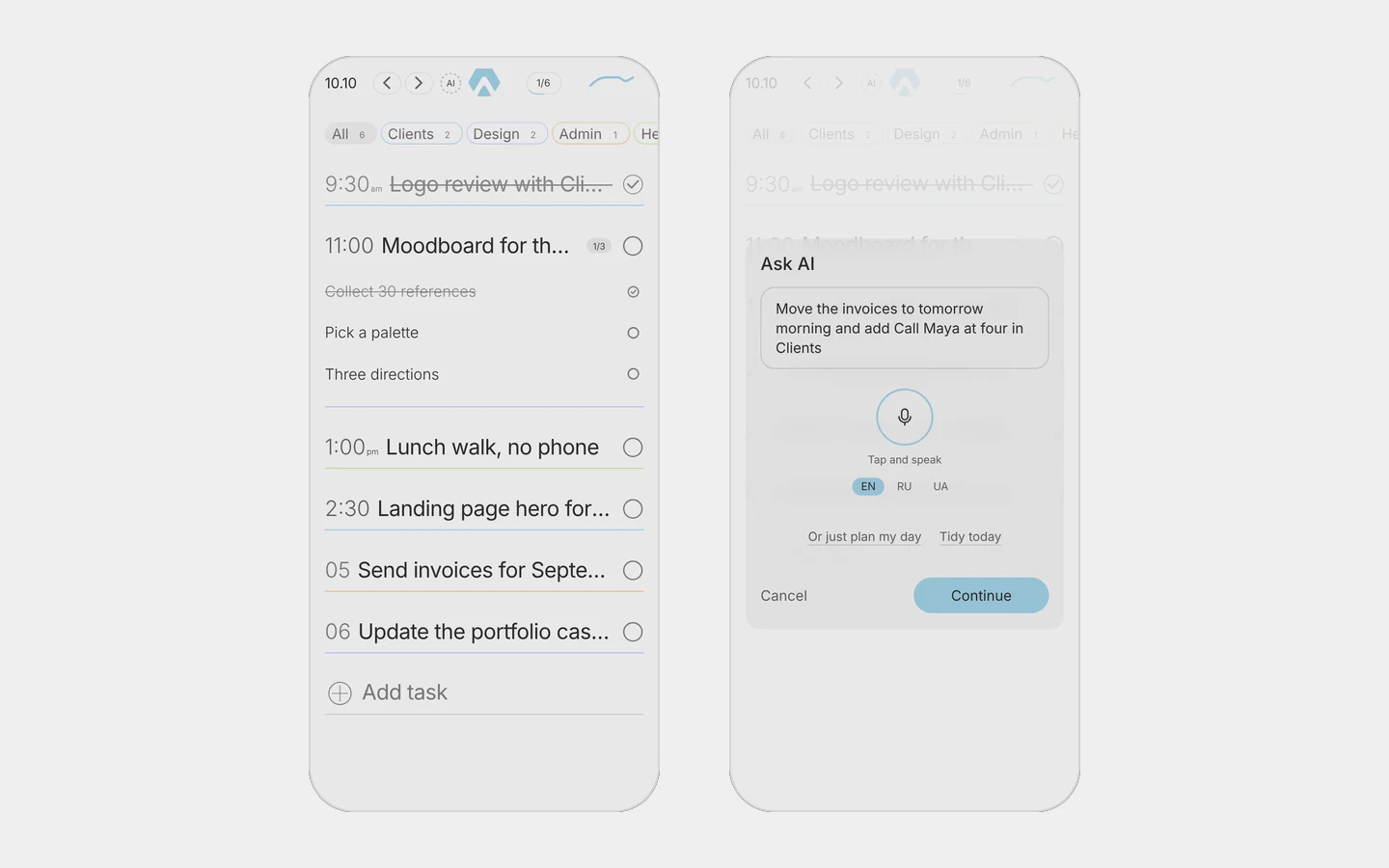
Aimgod 2.0 для iPhone вийшов. Сьогодні, в App Store: ось посилання.
Це той самий застосунок в App Store, що й старий Aimgod багато років тому. Я тоді прибрав його з магазину. Тепер він повернувся, переписаний з нуля, нативний, з тим самим акаунтом, що й у вебі. У цьому пості я розбираю Aimgod для iPhone по шматочках, так, як показав би другу за сусіднім столом. Пост довгий. Найдетальніше пояснюю голос, бо про нього питають найбільше.
Як пройшов реліз
Збірку 17 я відправив на перевірку 9 жовтня о 22:58 за Києвом. Трохи більше ніж за годину Apple її схвалив. Я чекав день чи два. Хрєн там, година.
Сімнадцять збірок. Кожна спершу йшла на мій iPhone, я шукав, що стрибає, мигає чи гальмує, записував, і наступна збірка це виправляла. Підзадачі, які стрибали від швидких тапів. Час, який мигав, поки лінійка складалася. Диктовка, від якої зависав телефон. Текст, який зникав після паузи, а потім текст, який з'являвся двічі. Всьо це в 2.0 прибрано.
І знаєш, шо я зробив першим, коли він вийшов? Знайшов новий баг. Логотип у шапці має час від часу розсипатися піском і збиратися назад. На справжньому iPhone він просто не грає. Ще в ту саму годину я сів за 2.0.1. Короче, так воно і буває.
Aimgod для iPhone, екран за екраном
Список дня
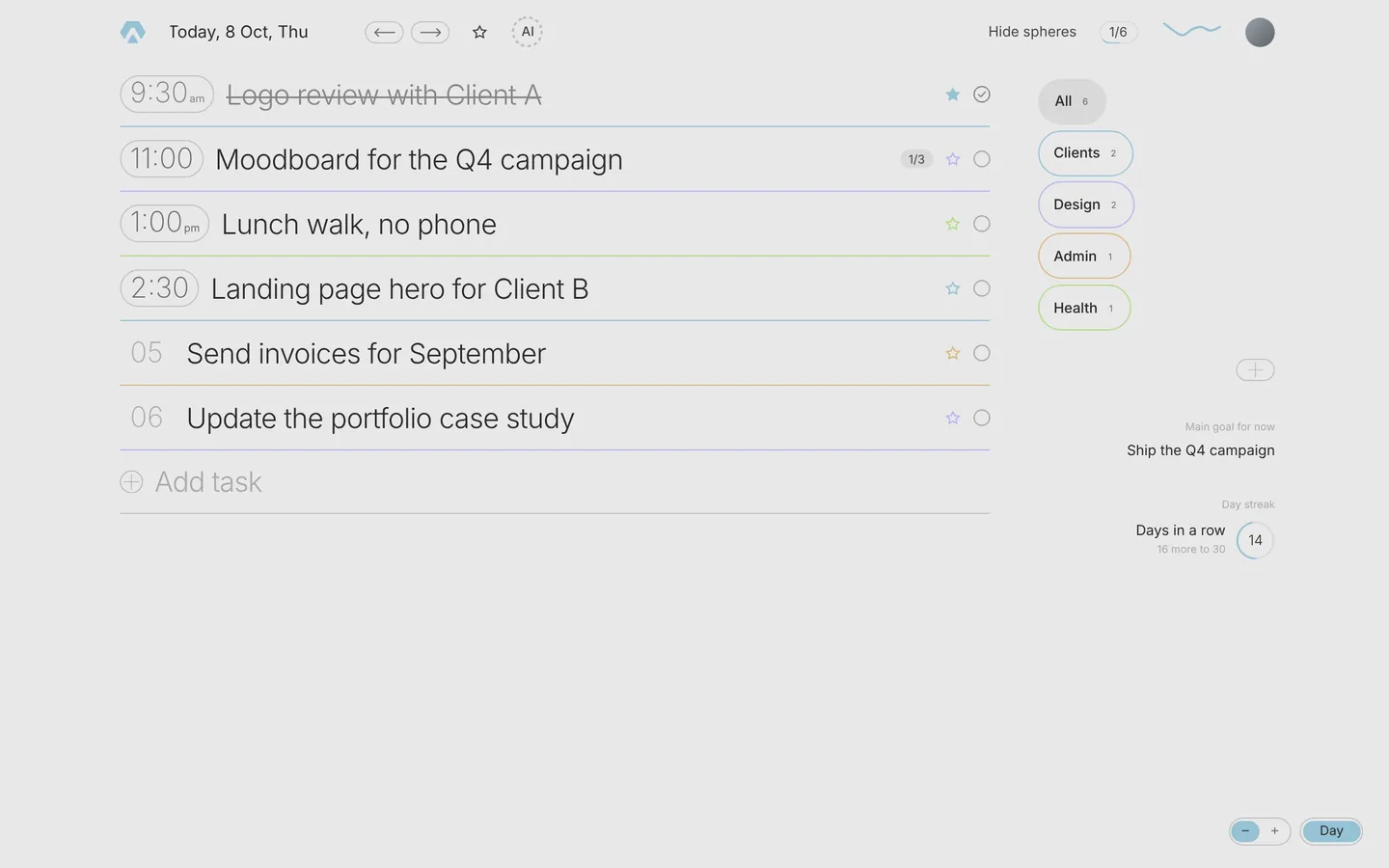
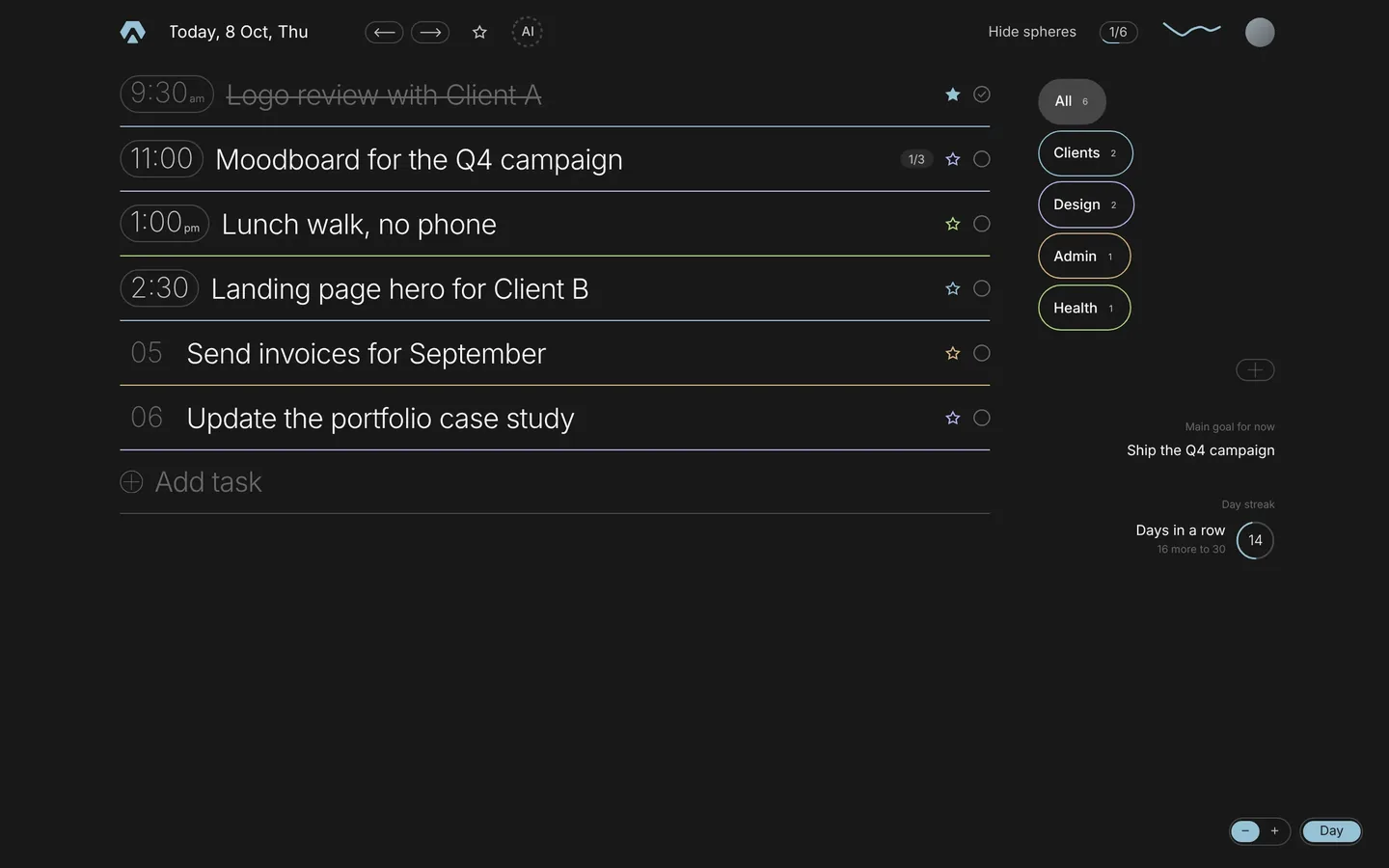
Відкриваєш застосунок і бачиш сьогодні. Один список. Справи з часом ідуть першими, по порядку часу. Справи без часу йдуть далі в тому порядку, який ти їм дав, кожна зі своїм номером: 05, 06. Виконані лишаються на місці, закреслені, тож день тримає форму.
Шапка це один рядок: дата, стрілки на день назад і вперед, кнопка AI, логотип, лічильник типу 1/6, маленька хвиля і твій аватар. Свайп уліво чи вправо міняє день. Тап по даті відкриває календар. Хвиля показує сім останніх завершених днів без сьогодні, тож виконана зараз справа лінію не зрушить. Коли гортаєш, шапка складається в маленький острівець і відкривається знову, коли гортаєш назад.
Поставити час
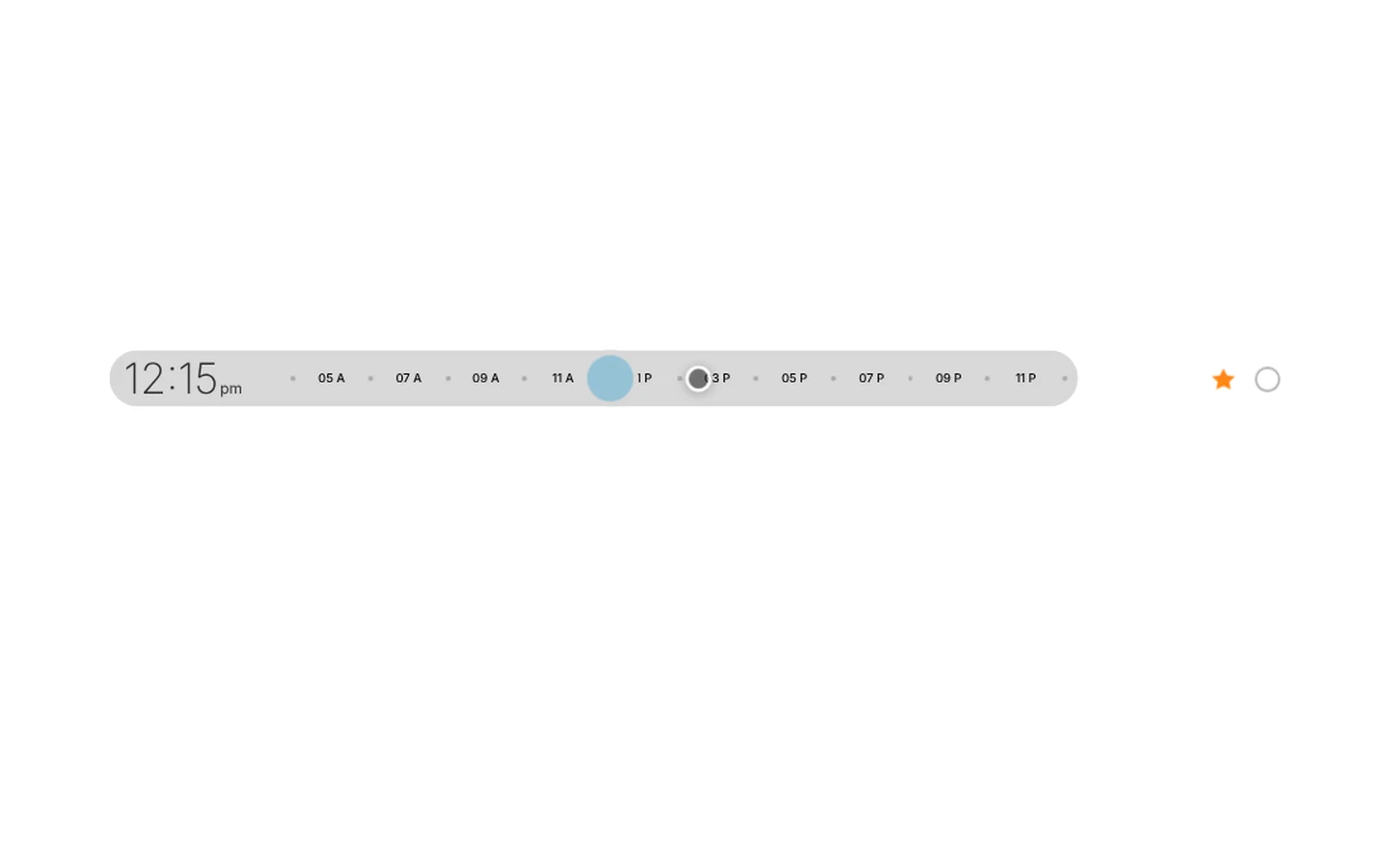
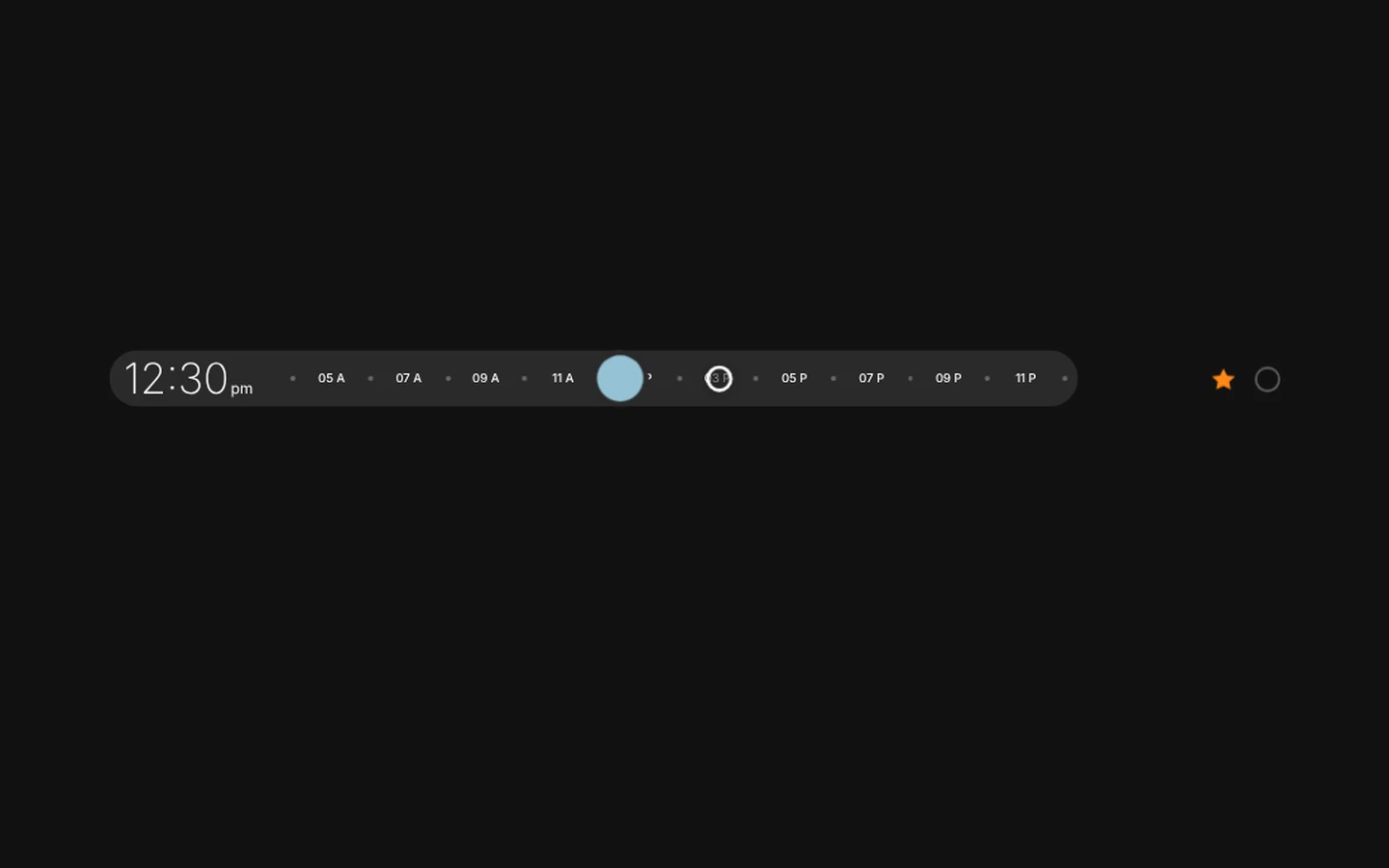
Торкнись номера зліва від справи. Рядок перетворюється на лінійку. Потягнув, відпустив, і десь через секунду вона складається назад із новим часом. Лінійка ходить чвертями години, і телефон легенько клацає на кожному кроці. Вона крутиться по колу, як колесо часу в iPhone: після 23:45 знову північ, з трошки сильнішим клацом, тож не треба тягнути назад через увесь день. Чому вона така, я розписав окремо: час у два дотики.
Підзадачі прямо в рядку
У справи з кроками є маленький лічильник, 1/3. Тицяєш, і кроки відкриваються прямо під справою, у списку. Там же їх і відмічаєш. Ні картки, ні зайвого екрана. Цим я користуюся найбільше, коли одна справа насправді це п'ять маленьких. Щоб видалити крок, зітри його текст. Він зникає одразу.
Картка справи
Тап по справі відкриває її картку посеред екрана. Тап по номеру в картці, і та сама лінійка ставить час. Під назвою вкладки з іконками, по одній панелі за раз:
- Опис: спершу твої нотатки, потім кроки з прогресом.
- Нагадування: календар місяця, щоб перенести справу, швидкі кнопки Tomorrow, Day after і Next week, і коли нагадати.
- Повтор: щодня, щотижня, по буднях, по вихідних, щомісяця, щороку.
- Звичка: тільки в повторюваної справи. Вісім тижнів стовпчиками, відсоток за останні 28 днів, серія, один висновок і одна порада з кнопкою, щоб її прийняти.
- Сфера: частини життя, до яких належить справа. Їх може бути кілька.
Міняєш час у картці повторюваної справи, і вся серія йде за ним. Міняєш на рядку, і змінюється тільки цей день. Переносиш справу на інший день, і маленький темний рядок каже, куди вона пішла, з кнопкою Undo. Нагадування приходять сповіщеннями з кнопкою Done, тож справу можна закрити прямо зі сповіщення.
Сфери
Під шапкою смужка сфер, твоїх частин життя з кольорами: робота, здоров'я, дім, шо там у тебе є. Тап по сфері лишає тільки її справи. Ще один тап, і можна перейменувати, змінити колір чи прибрати. Плюс у кінці додає нову. Навіщо я планую зі сферами, пояснив у одному планері на різні дні.
Ask AI: скажи, перевір, застосуй
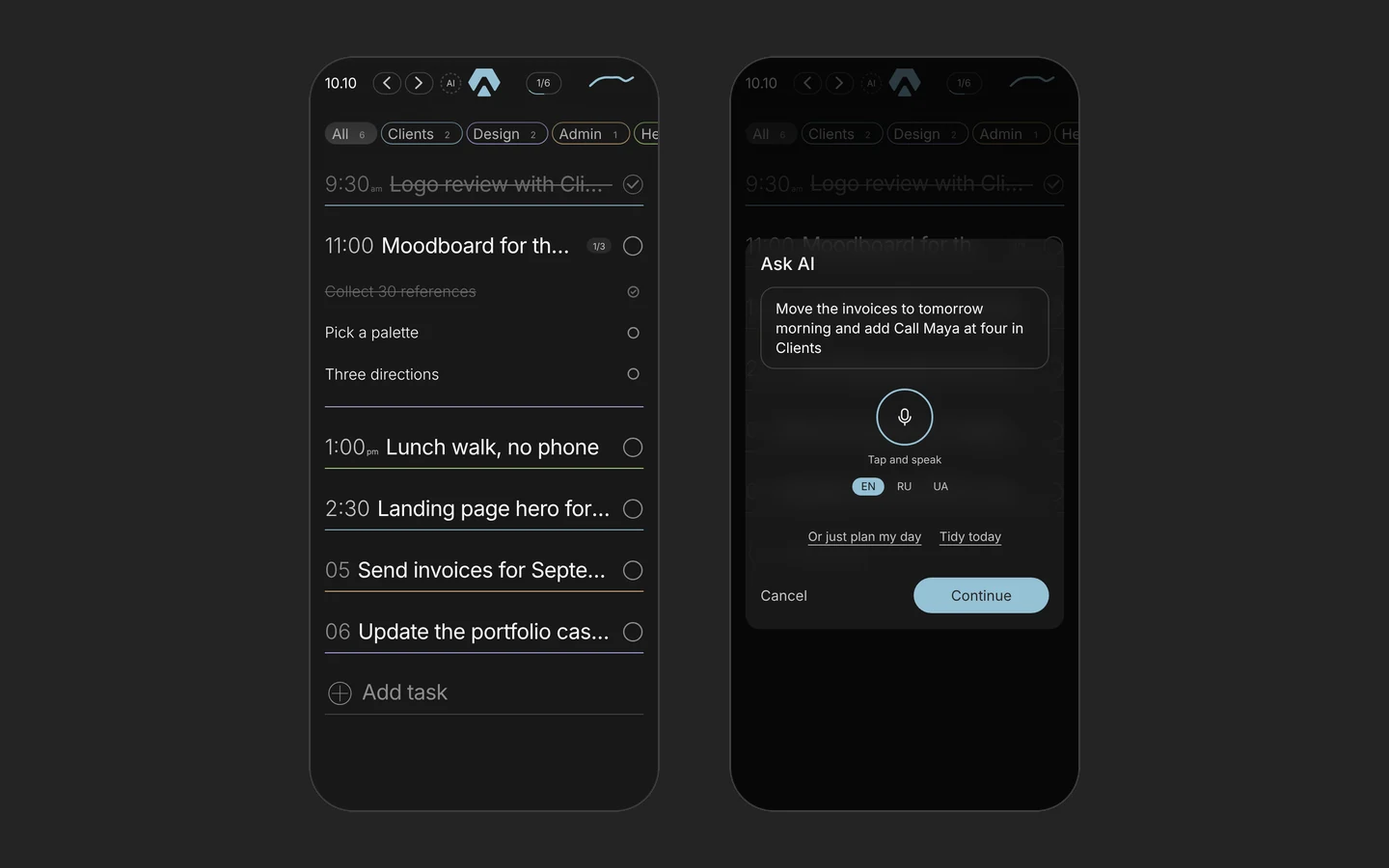
Кнопка AI в шапці відкриває Ask AI. Першого разу він питає дозволу: твій запит і справи дня, на який ти дивишся, ідуть в Anthropic (Claude), щоб скласти справи, і для навчання моделей не використовуються. Поки не дозволиш, нічого не відправляється.
Що можна попросити
Пиши чи кажи так, як сказав би людині. Ось що працює:
- «Спортзал завтра о 7, нагадай».
- «Перенеси рахунки на завтра зранку і додай дзвінок Маї о четвертій у Клієнти».
- «Перейменуй Вечерю на Вечерю з батьками».
- «Розкидай ці справи по тижню».
- «Зроби назви сьогоднішніх справ чіткішими».
Він бачить цей тиждень і наступний, тож уміє переносити й розкладати справи по днях. Виконані справи він не чіпає ніколи. Якщо попросиш щось розмите, типу «перенеси якісь справи на інший день», він сам вибере і покаже пропозицію. А якщо реально не може допомогти, відповідає одним коротким рядком, питанням на кшталт «На який день їх перенести?»
Не знаєш, що писати взагалі? Тицьни «Or just plan my day». Кілька швидких питань, по одному на екран: фокус, як ти працюєш, що включити, енергія, щось іще. І він планує день.
Превʼю
Ask AI ніколи не міняє твій день сам. Спершу ти бачиш превʼю: нові справи, зміни як було і стало, і видалення, кожне з кольором сфери і короткою приміткою зверху. Не подобається якийсь пункт? Прибери його хрестиком. Потім Apply. Якщо все не те, тицьни Edit і скажи інакше. Саме тому AI планувальник дня для iPhone тут можна довіряти. В Ask AI є денний ліміт, і вікно показує, скільки запитів лишилось на сьогодні.
Що каже рядок статусу
Поки думає, один рядок: «Thinking…». Поки застосовує, рядок каже, що реально відбувається, зібраний із твоїх же змін: додає справи, перейменовує, ставить час, переносить, міняє сфери, видаляє. У кінці півтори секунди висить результат, «Tasks added» чи «Changes applied», і вікно закривається. День оновлюється сам, а нагадування перераховуються. Чесно скажу: у 2.0 змішаний запит, скажімо перейменувати одну справу і додати іншу, іноді пише просто «Syncing». У 2.0.1 це виправлено.
Як працює планування голосом, крок за кроком
Цією частиною я пишаюся найбільше, і саме вона забрала найбільше збірок. Якщо хочеш планувати день голосом, ось що відбувається, простими словами.
- 01Тицяєш мікрофон в Ask AI. Першого разу iPhone питає дві речі одна за одною: мікрофон, потім розпізнавання мовлення. Якщо на щось скажеш ні, буде один спокійний рядок із посиланням у Settings.
- 02Вибираєш мову, якою говориш. Застосунок її запамʼятовує.
- 03Говориш. Мікрофон стає блакитним і тихо пульсує, а під ним «Listening… tap to stop». Розпізнавання від самої Apple, прямо на телефоні, якщо твій iPhone це вміє. Якщо ні, потрібен інтернет, і він про це скаже.
- 04Робиш паузу. Думаєш. Дивишся у вікно. Нічого не губиться. Все розпізнане лишається в полі, поки ти сам не зітреш. Після паузи iPhone іноді починає розпізнавати з нуля і ще раз надсилає останні слова; застосунок лишає кожну фразу один раз і додає нові слова після старих. На це пішло три збірки, блін.
- 05Закінчуєш. Тицьни мікрофон, щоб просто зупинити, або одразу Continue. Continue зупиняє запис, десь секунду чекає останні слова і відразу відправляє запит. Якщо нічого не почув, нічого й не відправить.
- 06Слова стають справами. «Подзвонити стоматологу завтра о десятій, нагадай за пʼятнадцять хвилин, це Здоровʼя» перетворюється на справу з назвою, датою, часом, нагадуванням і сферою, яку він знайшов серед твоїх. Може ще поставити тривалість чи повтор.
- 07Дивишся превʼю і тиснеш Apply. Тільки тепер щось зберігається.
Тобто можна стояти на кухні, на одному диханні проговорити весь ранок, глянути на список і тапнути раз. Охуєнно ж. Саме цього я хотів: планувати день голосом і все одно вирішувати самому. Хочеш відчути до встановлення? Є сторінка про те, як працює AI планувальник дня, а ще можна потицяти живе демо без реєстрації.
Дашборд: твій тиждень на одній сторінці
Тапни хвилю в шапці або Productivity insights у меню профілю. Дашборд відкривається під тією ж шапкою, справа кнопка «Back to Today». Другий тап по хвилі теж повертає назад.
- Тиждень: виконане і заплановане стовпчиками, день за днем. Одразу видно, які дні були чесними, а які на хотілках.
- Done by sphere: куди пішли виконані справи. Якщо один колір зʼїв увесь тиждень, ти це побачиш.
- Серія: скільки днів поспіль ти щось зробив. Рахується будь-яка виконана справа, тож маленький день теж іде в залік.
- Перемоги і звички: короткі плашки з найкращими результатами тижня і скільки звичок ти втримав.
Картки заходять одна за одною, коли сторінка відкривається, стовпчики ростуть, цифри набігають. Потім все стоїть спокійно. Чому я міряю план проти факту, розписав у чому список лишається коротким.
Live Activity, Dynamic Island і віджети
Коли починається справа з часом, вона зʼявляється на екрані блокування і в Dynamic Island: знак Aimgod і скільки лишилось, зворотним відліком. Затисни острівець, і буде назва, проміжок часу, скільки хвилин лишилось і кнопка Done. Тиснеш Done, острівець показує палець угору, потім галочку, і зникає. Справа виконана, застосунок навіть не відкривав. У Settings є перемикач, якщо це тобі не треба.
Є й віджети: сьогодні на домашньому екрані і на екрані блокування, де кружечок біля справи це справжня кнопка Done. І дві кнопки для Пункту керування: Add task і Ask AI.
Один акаунт, веб і телефон
Входиш через Apple або Google, як у вебі. Справи, сфери і кроки всюди ті самі й оновлюються наживо: відмітив справу на телефоні, і веб її показує. Світла і темна тема йдуть за твоїм iPhone. Це планер дня для iPhone, який відчувається як веб, бо повторює його рухи і його слова. Пропав інтернет? Зміни почекають і підуть, коли він повернеться. Ask AI без інтернету не працює, тож його кнопка в офлайні неактивна.
Що далі
2.0.1 уже в роботі. Це плани, не обіцянки:
- Пісок у логотипі, який грає на iPhone, той баг із першої години.
- Весь застосунок українською, і диктовка українською.
- Промені голосу навколо мікрофона, як у вебі.
- Рядки статусу Ask AI на кожен крок і вище вікно Ask AI.
- Дата і день тижня по черзі в шапці, щоб завжди було видно, що сьогодні пʼятниця.
Потім 2.1: Фокус і Цілі на телефоні, повна історія дашборда, Apple Calendar і Google Calendar, більше віджетів і Siri. Пізніше iPad і Apple Watch. Якщо ти читав, навіщо я зробив Aimgod, то знаєш: краще прибрати ще одну річ, ніж додати. Тут те саме правило.
Всьо. Встанови Aimgod для iPhone, сплануй завтра ще сьогодні ввечері і напиши мені, що стрибає. Aimgod в App Store.
FAQ
Де завантажити Aimgod для iPhone?
В App Store: Aimgod в App Store. Знайди Aimgod у пошуку або відкрий посилання на iPhone. У магазинах App Store країн ЄС застосунку поки немає, він зʼявиться там пізніше. А веб версія працює всюди вже зараз.
Це той самий акаунт, що й у вебі?
Так. Входиш через Apple або Google, як у вебі, і бачиш ті самі дні, справи і сфери. Зміни з одного боку одразу видно з іншого. Планер дня для iPhone і веб це один планер, два екрани.
Чи потрібен інтернет, щоб планувати день голосом?
Розпізнавання мовлення працює на телефоні, якщо твій iPhone це підтримує; інакше потрібен інтернет, і застосунок про це скаже. А перетворює слова на справи Ask AI, і йому інтернет потрібен завжди. Нічого не зберігається, поки ти не подивишся превʼю і не натиснеш Apply. Це AI планувальник дня для iPhone, де останнє слово за тобою.
Один спокійний лист на тиждень
Коротко про планування, звички й фокус від засновника Aimgod. Без спаму, відписатися можна будь-коли.
Email потрібен лише для того, щоб надсилати лист. Конфіденційність
Олександр Сендзюк випустив застосунок і за годину вже знайшов у ньому новий баг. Нормально, так і живемо.
Стежити за розробкою в LinkedIn ↗